パソコンでLINEを使うメリット
Lineはスマホだけでなく、パソコンでも使うことができます。
パソコンでLINEを使うことにより、スマホにはできない、いくつかのメリットがあります。
(1).文字をキーボードから入力することができますので、早く文字を打つことができます。(これは人によるかもしれませんが。)
(2).複数の人とトークするときは、トーク画面を同時に表示できますので、非常に便利です。
(3).トーク画面をアクティブ(選択)にしなければ、既読が付きません。つまり既読をつけることなく、メッセージを見ることもできます。
(4).パソコン内に保存してある写真やデータを送るときは、そのままトーク画面にドラッグ&ドロップするだけで遅れますから簡単です。
(5).スマホが壊れたときでもLINEが使えるので助かります。
LINEをパソコンにインストールする方法
まずはこちらにアクセスをします。
LINE・ダウンロード
LINEをパソコンにインストールするには、まずは自分のパソコンのOSに合ったソフトをダウンロードします。
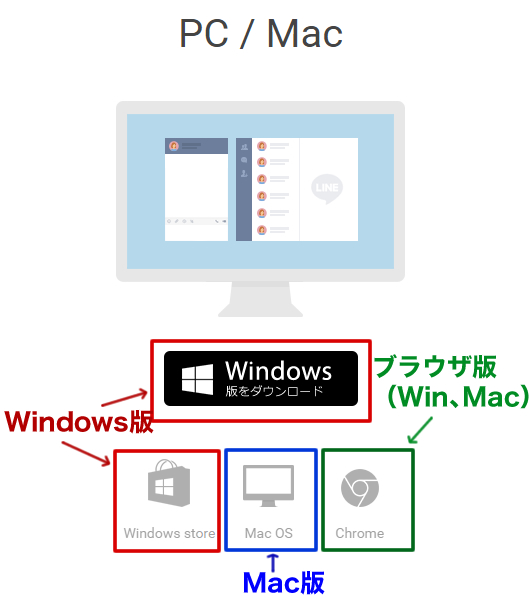
Windowsを使っている方は、「Windows版」と「Windows Store版」の2種類があります。基本的にはどちらでも同じですので、お好きな方をダウンロードしてください。
Macをお使いの方は、「Mac版」をダウンロードしてください。
そしてWindows、Macに関係なく、ブラウザでChromeを使っている方は、「Chrome版」を使う方法もあります。こちらはChromeの拡張機能(アドオン)を追加する形になります。
(例)Windows PCへのインストール
それでは実際にWindowsパソコンにインストールする方法を解説します。
ダウンロードしたソフトをダブルクリックすると、インストールが始まります。
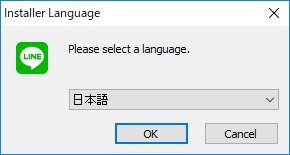
言語を選択する画面です。今回は日本語を選びます。
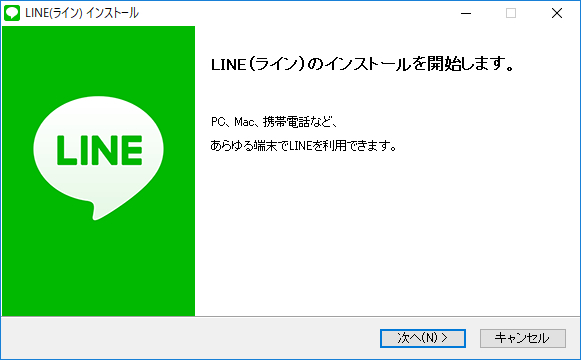
LINEのインストールを始めます。「次へ」をクリックします。
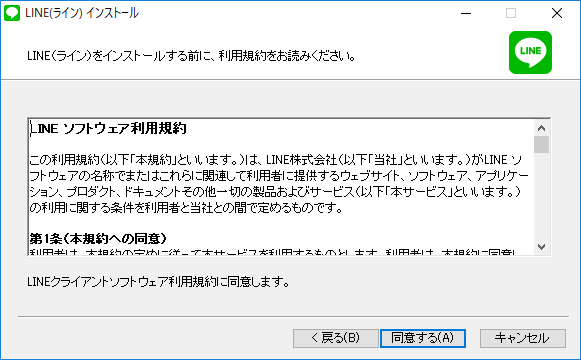
利用規約の承諾画面です。内容に問題がなければ「同意する」を選びます。

パソコンへのインストールが始まりました。
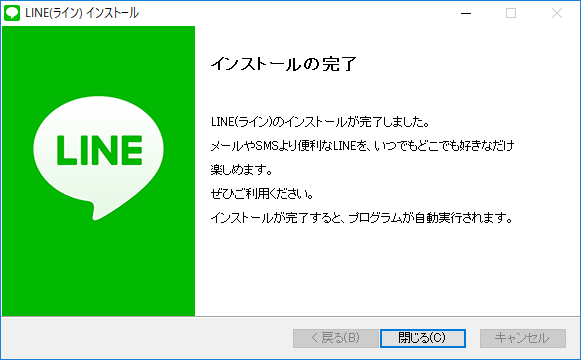
インストール完了です。「閉じる」を選びと自動的にLINEが立ち上がります。
【トラブル解決】パソコンにLINEをインストールできない原因
「ダウンロードボタンを押したのに進まない」「エラーが出る」という場合によくある原因と対処法です。
原因①:OSのバージョンが古すぎる
LINEアプリは定期的にアップデートされているため、極端に古いOS(例:Windows 7や、古いmacOSなど)ではインストールできない、あるいは起動しない仕様になっています。
- 対処法: パソコンのOSを最新の状態にアップデート(Windows Updateなど)してから、再度試してみてください。
原因②:セキュリティソフト(ウイルス対策ソフト)の干渉
パソコンに入っているセキュリティソフトが、LINEのインストーラーを「危険なファイル」と誤判定してブロックしてしまうことがあります。
- 対処法: インストール作業の間だけ、セキュリティソフトの保護機能を一時的にオフ(一時停止)にするか、LINEの実行を「許可」してください。