パソコン(PC)版LINEの利用を始めるにあたって、まずはログインを行いましょう。
パソコン版のLINEにログインする方法は、現在「QRコード」「メールアドレス」「生体認証(スマートフォンを使ってログイン)」の3種類が用意されています。
それぞれの詳しい手順と、万が一ログインできない場合の対処法を分かりやすく解説します。
1. パソコン(PC)版LINEのログイン方法は全部で3種類
パソコンでLINEを立ち上げると、ログイン画面が表示されます。自分に合った方法でログインしてみましょう。
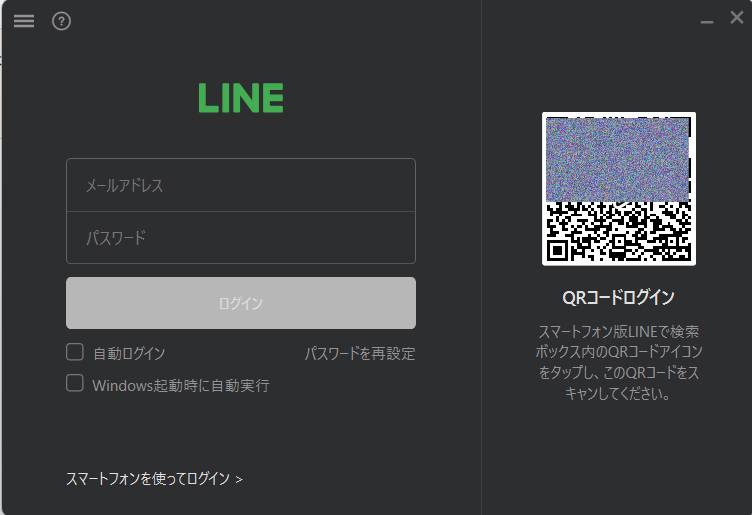
① 一番おすすめ!「QRコードログイン」の手順
パスワードの入力が不要で、スマホのカメラで読み取るだけでログインできる最も安全で簡単な方法です。
- パソコン版LINEで「QRコードログイン」のタブを選択し、QRコードを表示させます。
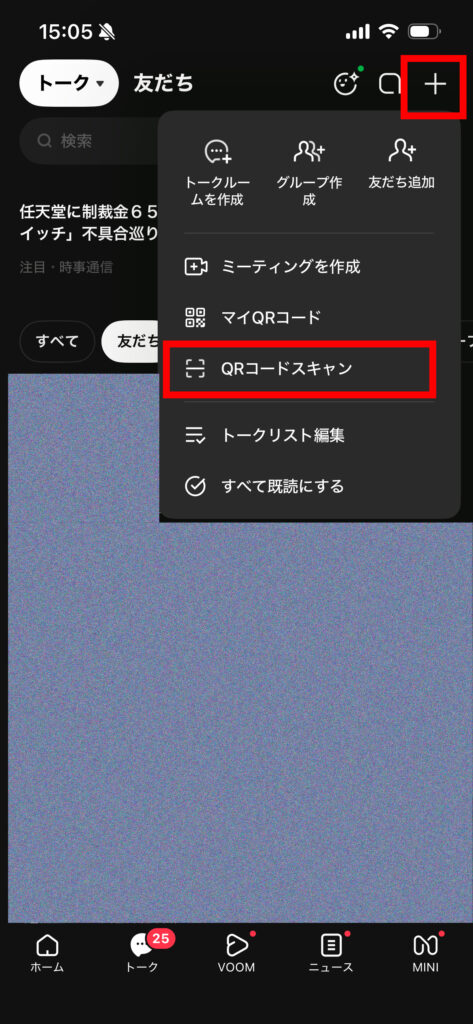
- スマホのLINEアプリを立ち上げ、[トーク] タブの検索窓の右上側にある「QRコードアイコン」をタップしてカメラを起動します。
- パソコン画面のQRコードをスマホでスキャンします。
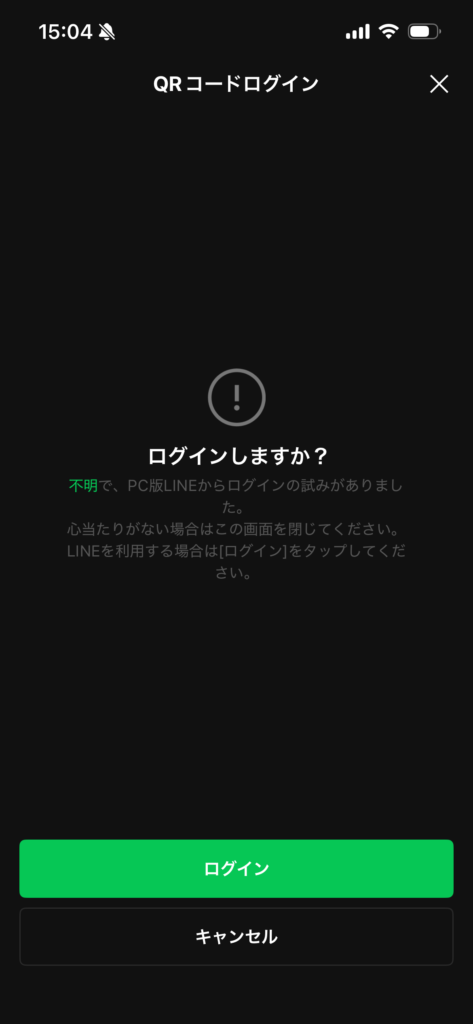
- スマホ画面に「ログインしますか?」と表示されるので、[ログイン] をタップします。
② パスワードで入る「メールアドレスログイン」の手順
あらかじめスマホ側で登録しておいた、メールアドレスとパスワードを使ってログインする方法です。
- パソコン版LINEに、登録済みの「メールアドレス」と「パスワード」を入力して [ログイン] をクリックします。
- 初回ログイン時、または久しぶりのログイン時には、パソコン画面に「4桁(または6桁)の本人確認コード(認証番号)」が表示されます。
- スマホのLINEアプリを開くと番号の入力画面が自動で出ているので、パソコンに表示された番号を時間内に入力します。
※注意:過去にログインしたことがあるパソコンや、スマホと同じWi-Fiに繋がっている場合は、この本人確認コードが出ずにすんなりログインできる場合もあります。出なくても不具合ではないので安心してください。
③ パスワード不要!「スマートフォンを使ってログイン(生体認証/Passkey)」
パスワードを入力するのが面倒な場合、スマホの顔認証(Face ID)や指紋認証(Touch ID)を使ってログインできます。
- パソコン版LINEの画面で「スマートフォンを使ってログイン」を選択し、登録している電話番号を入力します。
- [スマートフォンで確認] をクリックします。
- スマホに「ログインの確認」という通知が届くので、タップして認証(顔認証や指紋認証)を行います。
- パソコン側に戻ると、自動的にログインが完了しています。
2. スマホで登録メールアドレスやパスワードを確認・変更する方法
「メールアドレスログインをしたいけれど、登録情報がわからない」「パスワードを忘れた」という場合は、今使っているスマホのLINEアプリから確認・変更が可能です。
登録メールアドレスの確認手順
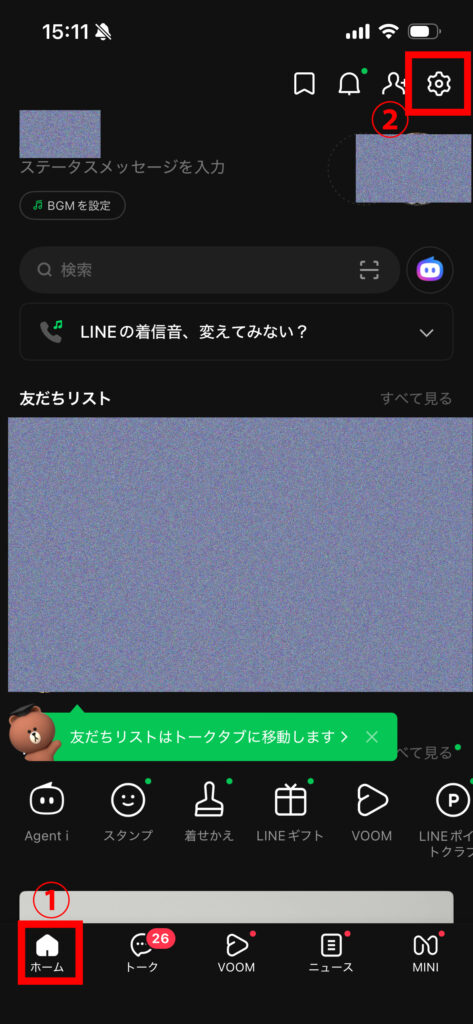
- スマホのLINEアプリで [ホーム] タブを開き、右上の [歯車マーク(設定)] をタップします。
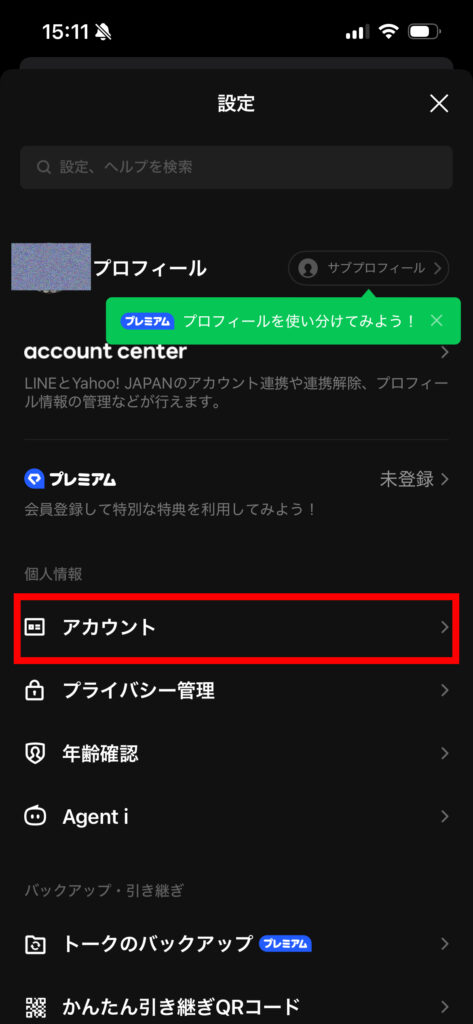
- メニューから [アカウント] を選択します。
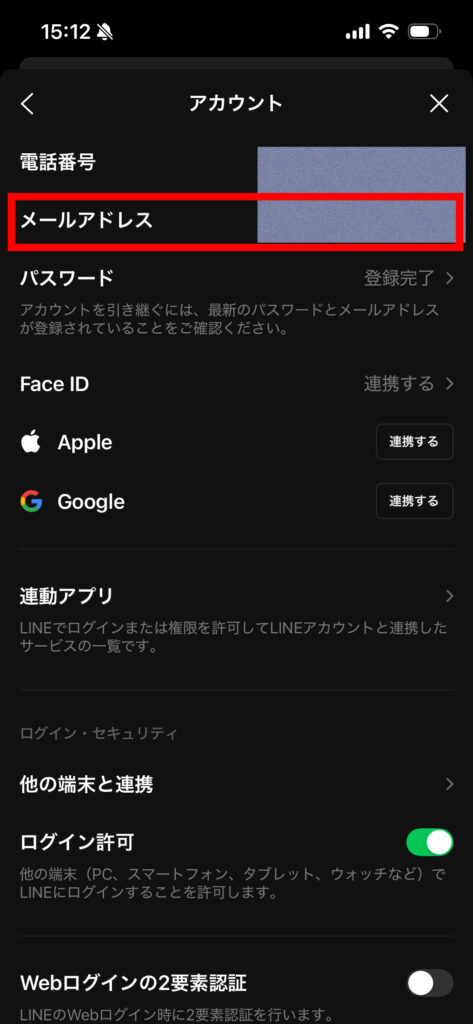
- [メールアドレス] の項目を確認します。未登録の場合は、ここから新しく登録できます。
パスワードを忘れてしまった場合の再設定方法
パスワードはセキュリティ上、現在のものを確認することはできません。忘れた場合は以下の手順で新しく上書き設定します。
- 先ほどと同じ [ホーム] ➔ [歯車マーク] ➔ [アカウント] を開きます。
- [パスワード] をタップします。
- スマホ本体のロック(顔認証など)を解除した後、新しいパスワードを2回入力して変更完了です。
3. 【トラブル解決】PC版LINEにログインできない原因と対処法
「情報があっているはずなのにログインできない!」という場合に、よくある原因と解決策をまとめました。
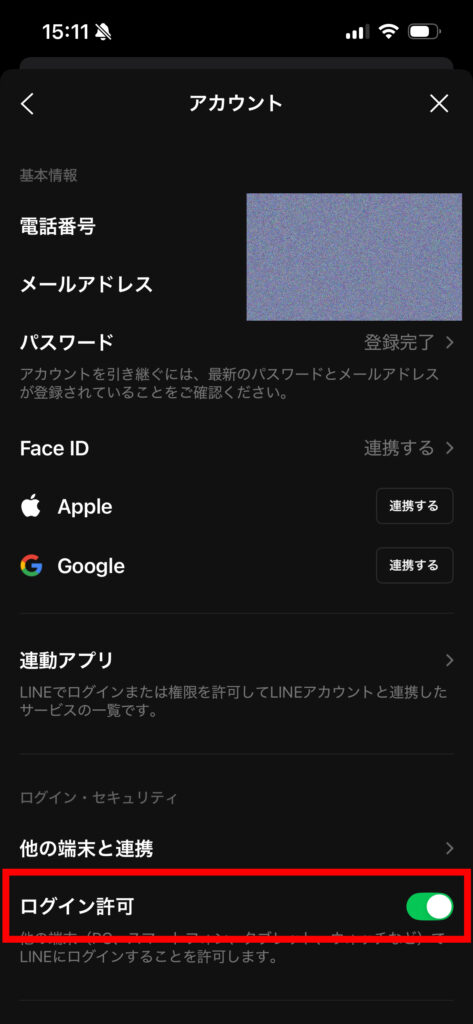
原因①:スマホ側で「ログイン許可」がオフになっている
パソコン版LINEにログインできない原因で、最も多いのがこれです。セキュリティのためにオフになっている可能性があります。
- 解決策: スマホの [ホーム] ➔ [歯車マーク] ➔ [アカウント] を開き、[ログイン許可] のチェックを「オン(緑色)」にしてください。
原因②:QRコードが読み込めない・有効期限が切れた
パソコン画面に表示されるQRコードには有効期限(約2分)があります。時間が経つと薄暗くなり、読み込めなくなります。
- 解決策: QRコードの中央に表示される「更新マーク」をクリックして、新しいQRコードを再表示させてからスキャンしてください。
原因③:ネットワーク環境や会社のセキュリティ
学校や会社のPCを使っている場合、施設のネットワーク(ファイアウォール)がLINEの通信を遮断していることがあります。
- 解決策: Wi-Fiを切ってスマホのテザリングで接続し直してみるか、ネットワーク管理者に確認してください。
4. まとめ:PC版LINEを安全に使いこなそう
パソコン版LINEは、大画面でタイピングがしやすく、仕事や作業中に非常に便利です。
一方で、学校や職場の共用パソコンを使う場合は、席を離れる前に必ず「ログアウト」すること、またログイン画面の「自動ログイン」のチェックを外しておくことを忘れないようにしましょう。