
初めてスマホ(iPhone/Android)でLINEを利用する方に向けて、安心・安全に使える「初期設定の手順」を分かりやすく解説します。
初期設定の段階でプライバシー設定を間違えると、「知らない人が勝手に友だちに追加されてしまう」といったトラブルの原因になります。2026年現在の最新の画面に沿って、失敗しない設定を一つずつ進めていきましょう。
1. LINEの初期設定・登録の全手順
まずはアプリストア(App Store / Google Play)からLINEアプリをダウンロードして起動します。
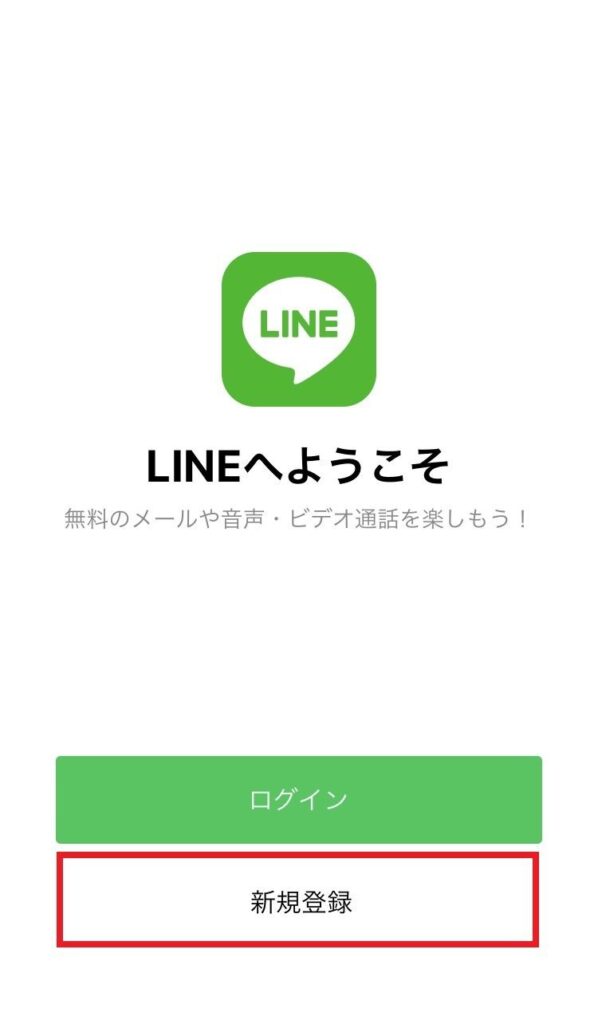
STEP1:電話番号の入力と認証
- アプリを開き、[新規登録] をタップします。
- スマホの電話番号を入力し、次へ進みます。
- SMS(ショートメッセージ)に届いた「6桁の認証番号」を画面に入力します。
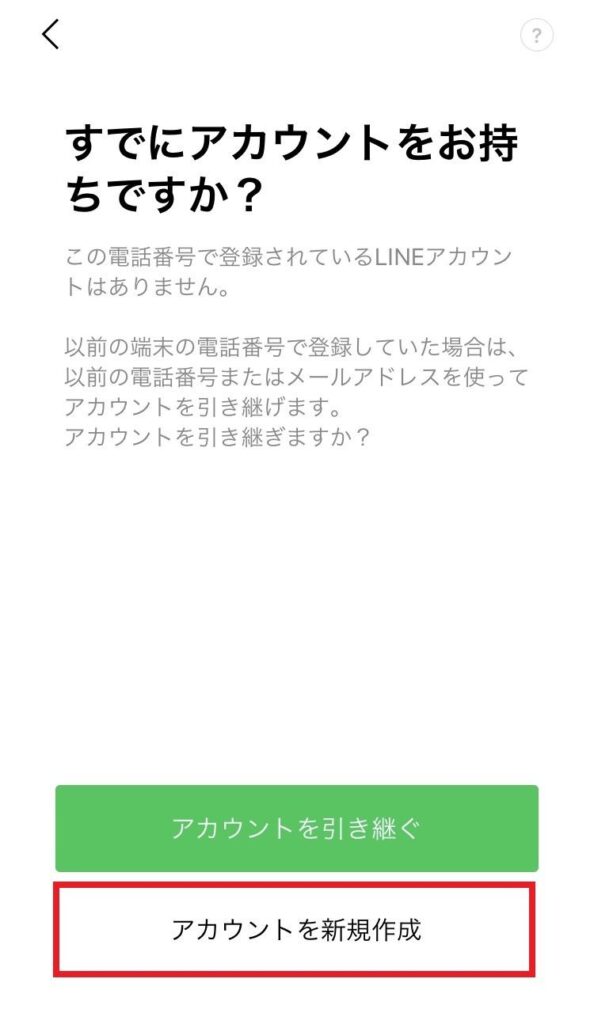
STEP2:アカウントの新規作成
- 「アカウントを新規作成」を選択します。
- LINE内で表示される「名前(ニックネーム)」を入力し、プロフィール画像(後からでも変更可)を設定します。
- パスワードを設定します。英大文字・小文字・数字を含む安全なものを入力してください。
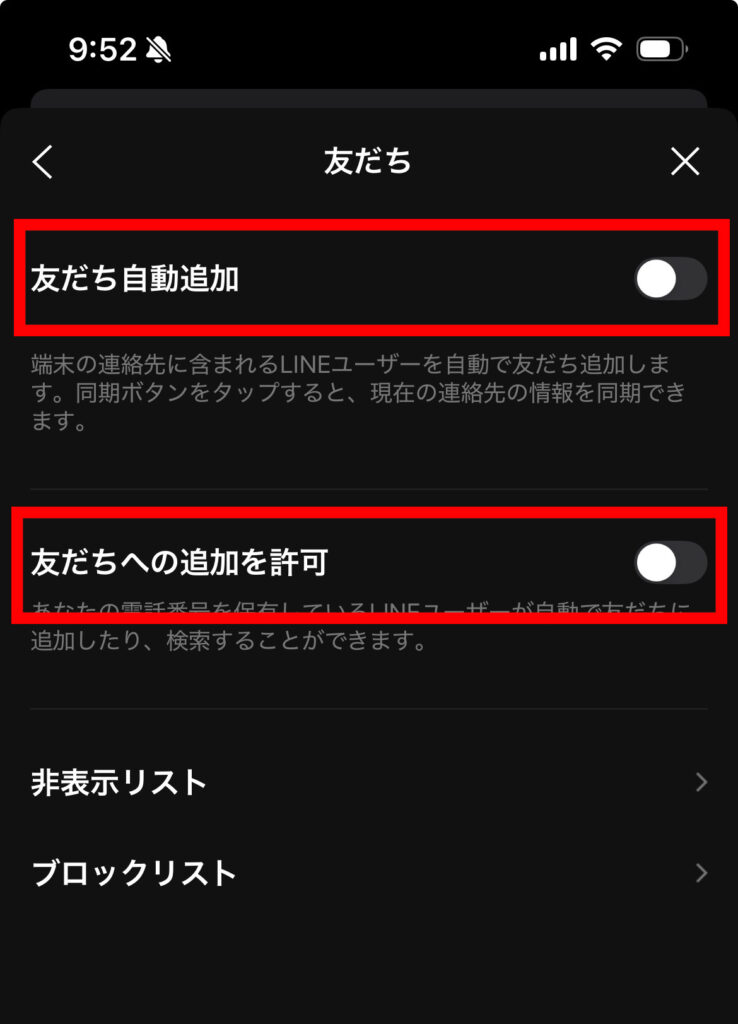
STEP3:【超重要】友だち追加設定(プライバシー保護)
名前の登録後に表示されるこの設定が、初期設定の中で最も重要です。
- 「友だち自動追加」のチェック:オフ(推奨)
- オフにすることで、自分のスマホの連絡先(アドレス帳)に入っている人が、勝手にLINEの友だちに追加されるのを防ぎます。
- 「友だちへの追加を許可」のチェック:オフ(推奨)
- オフにすることで、あなたの電話番号を知っているだけの見知らぬ人が、あなたのLINEを勝手に追加するのを防げます。
⚠️ 注意(Cocoon「案内ボックス」等で強調)
面倒だからと両方オンにして次へ進むと、昔の知り合いや仕事関係の人、最悪の場合は知らない業者まで自動で友だち登録されてしまう危険があります。必要な友だちは、後から個別に「QRコード」などで安全に追加するのが一番おすすめです。
2. 登録後に必ずやっておきたい3つの安心安全設定
初期設定が完了してLINEのホーム画面が開いたら、プライバシーを守り、LINEを100%活用するために以下の3つの設定を確認・変更しておきましょう。
① 年齢確認(ID検索機能の解放)
LINEで遠くの友だちと繋がるために便利な「ID検索」機能を使うには、18歳以上であることの「年齢確認」が必須条件になっています。
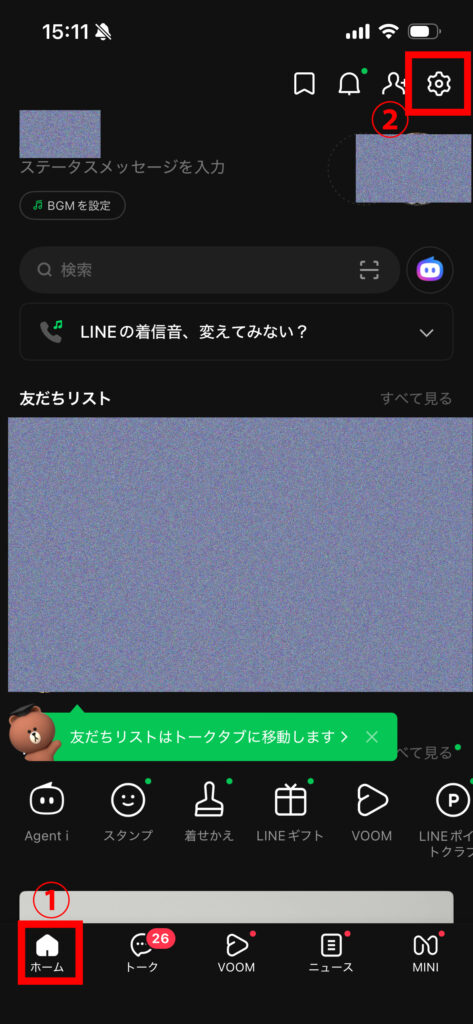
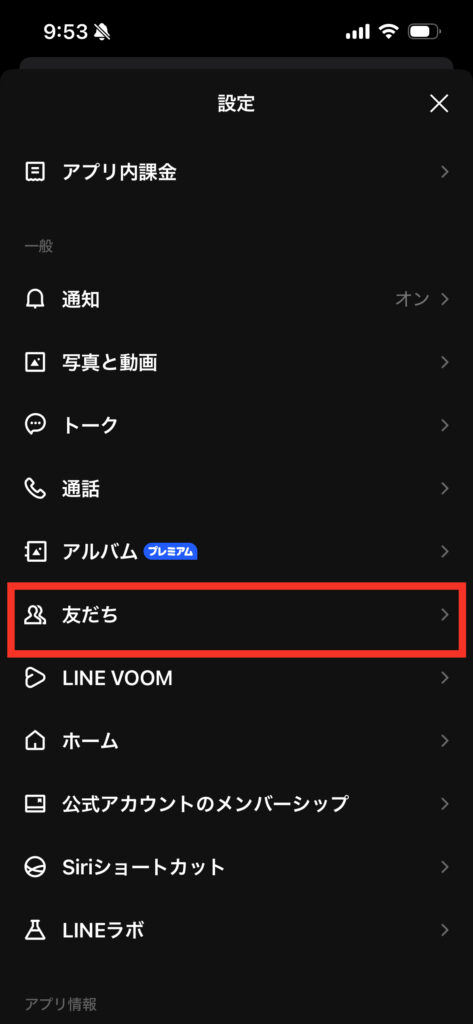
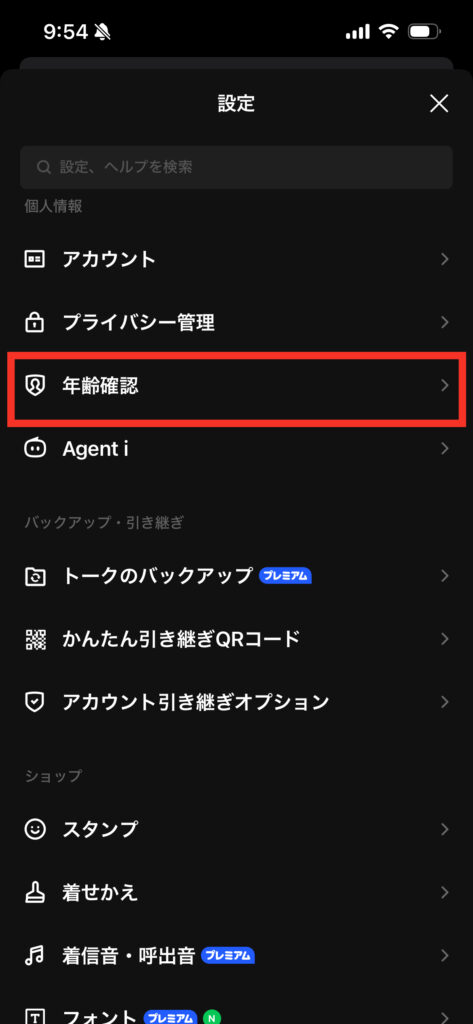
- スマホのLINEアプリで [ホーム] タブを開き、右上の [歯車マーク(設定)] をタップします。
- メニューから [年齢確認] をタップします。
- [年齢確認結果] を選択し、ご自身が契約している携帯キャリア(ドコモ、au、ソフトバンク、またはワイモバイルやマイナンバーカード認証など)の画面の指示に従って手続きを完了させてください。
※18歳未満の方や、一部の格安SIM(年齢確認に非対応のプラン)をご利用の場合は、この機能はスキップして問題ありません。
② LINE IDの登録と検索許可のオフ(必要な方のみ)
LINE IDとは、相手に電話番号を教えなくても、特定の英数字を伝えるだけで友だちを追加できる「自分専用の識別コード」のことです。
※初期設定で決めた「名前」とは異なり、世界中であなた一人だけが持つコードになります。設定は任意なので、作っていない人も大勢います。
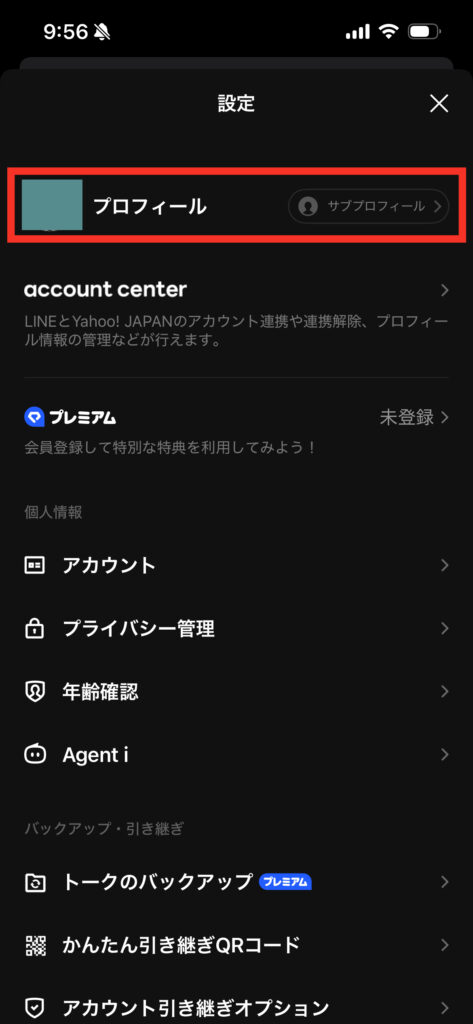
- [設定(歯車マーク)] ➔ [プロフィール] を開きます。
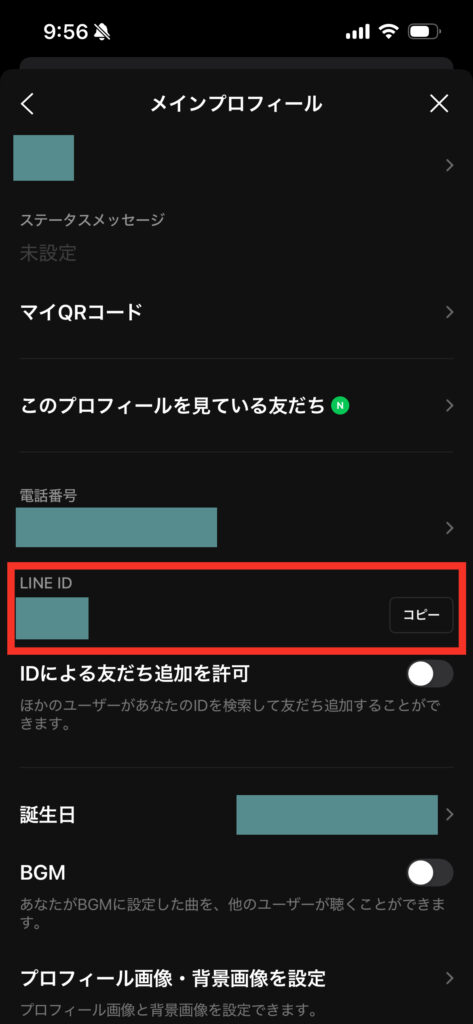
- [ID] の項目をタップし、他の人と重複しない好きな英数字を入力して登録します。
⚠️ 注意
LINE IDは、一度登録すると後から変更することが絶対にできません。 ずっと使い続けるものなので、本名や生年月日をそのまま入れるのは避け、慎重に決めてください。
- 友だちとの追加作業が終わったら、安全のためにそのすぐ下にある [IDによる友だち追加を許可] のチェックを「オフ」 に戻しておきましょう。こうすることで、見知らぬ人から勝手にIDを検索されて追加されるのを防げます。
③ メッセージの自動暗号化(レターシーリング)について
昔のLINEの解説サイトを見ると「設定からレターシーリング(Letter Sealing)をオンにしましょう」と書かれていることが多いですが、現在のLINEの設定画面にはその項目はありません。
不具合ではなく、LINEのセキュリティが進化し、現在はすべてのユーザーが「自動的に常時オン(強制有効)」になったためです。
あなたが送るメッセージや写真は、最初から強力に暗号化されて第3者には絶対に盗み見られない仕組みになっていますので、項目がなくても安心してそのまま使ってください。
3. まとめ:LINEを安全に始めよう
LINEは非常に便利なツールですが、最初の「友だち追加設定」と「プライバシー管理」を正しく行うことが、快適に使い続けるための第一歩です。
セットアップが完了したら、さっそく家族や親しい友だちとメッセージのやり取り(トーク)を楽しんでみてくださいね。